Grazie a questo tutorial saremo in grado di utilizzare le mappe di rilievo
di tipo immagine e tipo noise.
| Tutorial File: Tut03_Bump.zip 19.8Kb |
|
| |
|
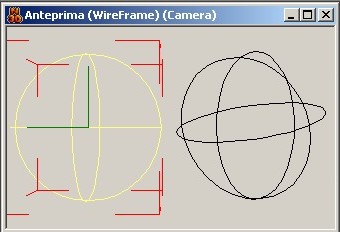
| Aggiungiamo due Sfere Matematiche e disponiamole nella Scena come mostrato dalla figura. |
 |
| |
|
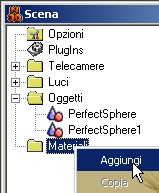
| Aggiungiamo un Materiale. |
 |
| |
|
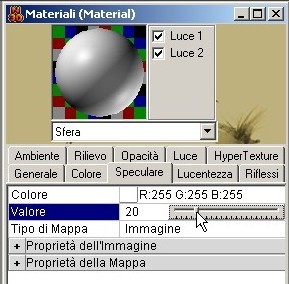
| Diminuiamo il valore di riflessione Speculare... |
 |
| |
|
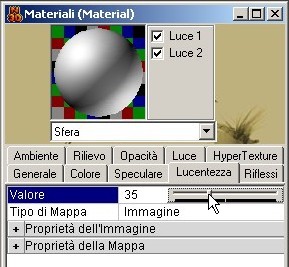
| ...e poi diminuiamo la Lucentezza. |
 |
| |
|
| A questo punto copiamo il Materiale... |
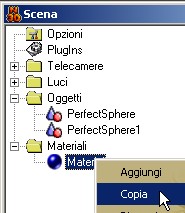 |
| |
|
| ...e rinominiamo i due materiali come da figura.
Poi associamo i materiali ai relativi oggetti,
trascinando l'icona del materiale sopra l'icona dell'oggetto. |
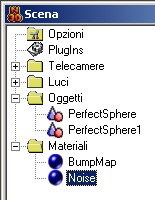 |
| |
|
| Selezioniamo il Materiale precedentemente rinominato "BumpMap",
andiamo sulle proprietà della Mappa di Rilievo e carichiamo
l'immagine allegata al tutorial (directory Texture). |
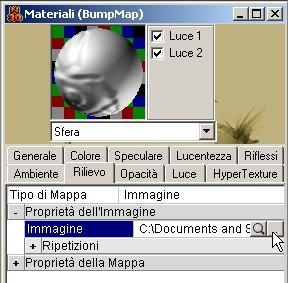 |
| |
|
| Modifichiamo il numero di ripetizioni dell'immagine come da figura. |
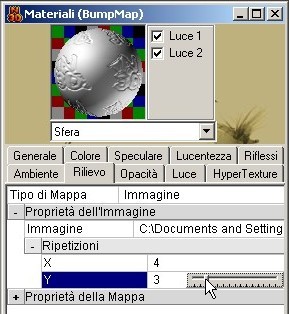 |
| |
|
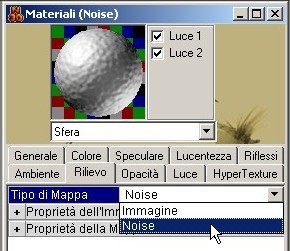
| Passiamo al Materiale precedentemente rinominato "Noise"
e settiamo il tipo di mappa del Rilievo a "Noise". |
 |
| |
|
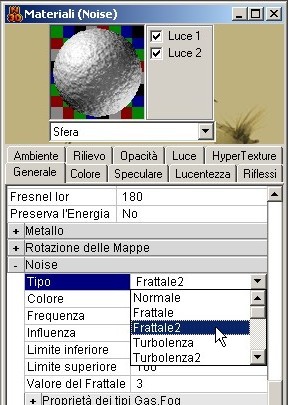
| A questo punto rendiamo un po' più complicato l'aspetto del materiale Noise
ed andiamo sulle proprietà Generali del Materiale.
Modifichiamo il tipo di Noise in "Frattale2"... |
 |
| |
|
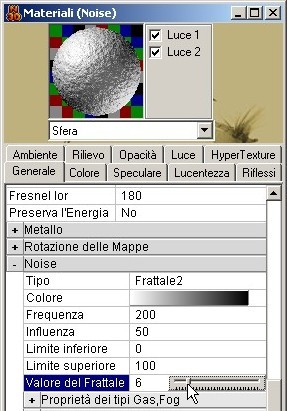
| ...e aumentiamo il valore del Frattale a 6. |
 |
| |
|
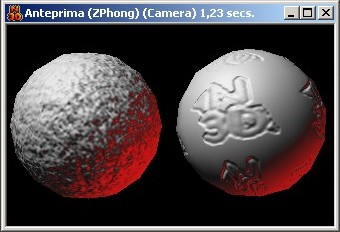
| Ora facciamo una anteprima in modalità ZPhong. |
 |
| |
|
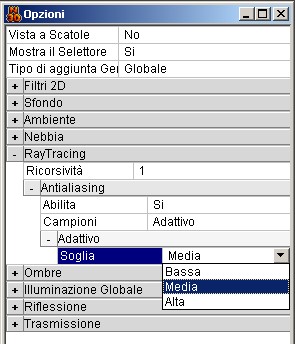
| Ma vogliamo fare di meglio! Ed andiamo sulle Opzioni della Scena,
abilitiamo l'Antialising e settiamo il valore adattivo a "Media". |
 |
| |
|
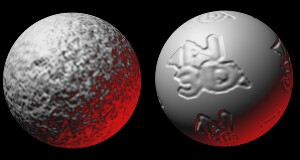
| Ora renderizziamo la scena e con un pò di pazienza potremo ottenere
in risultato l'immagine qui a fianco. |
 |
