
| I tipi di proiezione delle Mappe | |
Grazie a questo tutorial saremo in grado di aggiungere una immagine ad un oggetto ed
applicare il tipo di proiezione più indicato.
In Now3D ci sono i seguenti tipi di Mappe: Colore, Speculare, Lucentezza,
Rilievo, Opacità, Luce, HyperTexture. In questo Tutorial utilizzeremo come esempio la mappa Colore.
| Tutorial File: Tut01_Mapping.zip 183Kb | |
| Per inserire un oggetto utilizziamo il menu a tendina che appare alla pressione del tasto destro del mouse sopra l'icona "Oggetti". | 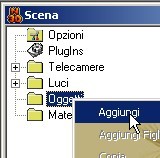 |
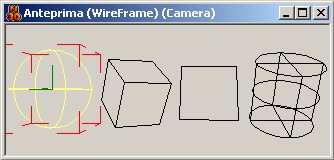
| Inseriamo i seguenti oggetti alla scena: Sfera
matematica, Cubo, Piano (dettaglio=1) e un Cilindro matematico.
Disponiamoli come è mostrato dalla figura. |
 |
| Aggiungiamo un Materiale tramite il menu a tendina collegato all'icona "Materiali". | 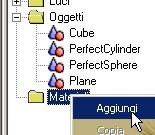 |
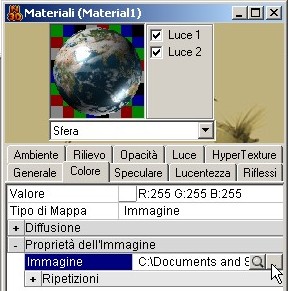
| Applichiamo l'immagine della terra al materiale.
Per fare questo basta selezionare la proprietà "Immagine", premere sul pulsante che compare e cercare l'immagine allegata al tutorial (directory Texture). |
 |
| Settiamo il valore dei riflessi Speculari a Zero. | 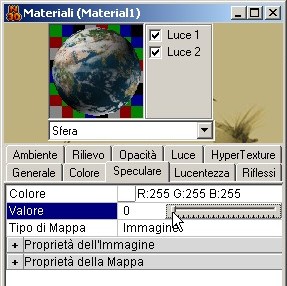 |
| Copiamo tre volte il Materiale. | 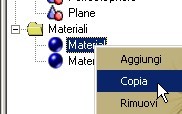 |
| Rinominiamo il primo Materiale e chiamiamolo "Cube", e applichiamogli il Tipo di Proiezione Box. Stessa cosa deve essere fatta anche per gli altri tre materiali: Cylinder di tipo Cylinder, Plane di tipo Plane, e Sphere di tipo Spherical. | 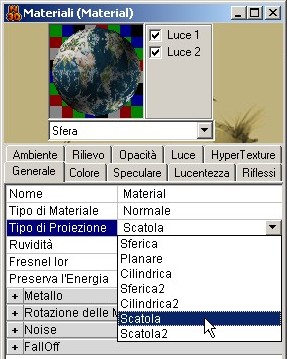 |
| Associamo i materiali ai corrispettivi oggetti, trascinando l'icona del materiale sopra l'icona dell'oggetto. | 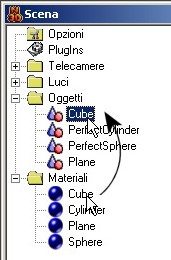 |
| Facciamo una anteprima nella modalità ZPhong. | 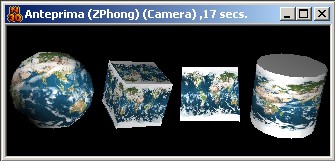 |
| Ma facciamo di meglio! Selezioniamo l'Icona "Opzioni". | 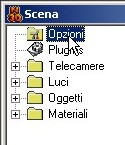 |
| Attiviamo l'Antialiasing e selezioniamo la Soglia "Alta". | 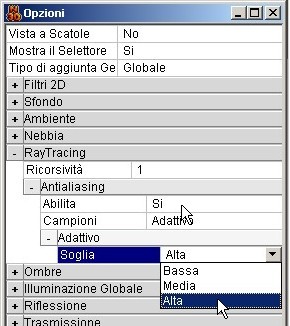 |
| A questo punto eseguiamo il RayTracing. |  |
| Ed ecco infine il risultato! | 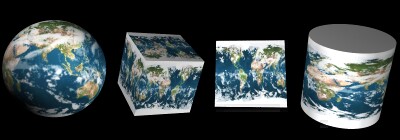 |